


Matically AI Translator の使い方
プラグイン概要
WordPress のプラグイン Matically AI Translator は翻訳されていないプラグインを簡単に日本語対応できるプラグインです。 便利なプラグインをインストールしたけど、管理画面が英語のままで設定がいまいち分かりにくい、ということありますよね。Matically AI Translatorを使えば、翻訳したいプラグインを選択して実行するだけで、AIがプラグインの英文を翻訳してくれます。
このページでは Matically AI Translator の基本的な使い方を紹介します。
インストール方法
まず、WordPress のダッシュボード画面を開きます。
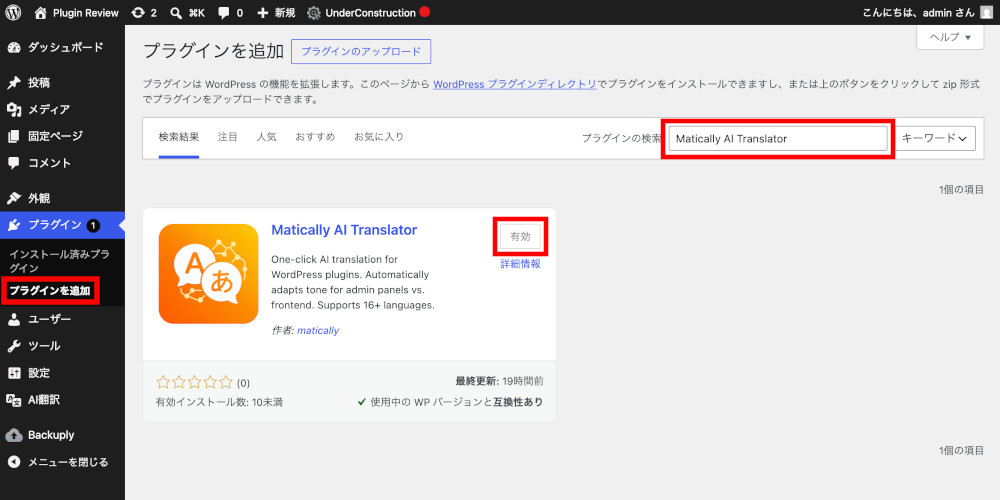
- ダッシュボード左側のメニューから「プラグイン」を選択します
- 表示されたメニューから「プラグインを追加」を選択します
- 表示された検索画面のキーワード欄に「Matically AI Translator」と入力します
- 表示された検索結果の Matically AI Translator の情報を確認します
- 「今すぐインストール」ボタンをクリックします
- プラグインのインストールが完了すると「有効化」ボタンが表示されるので、クリックします
以上で Matically AI Translator のインストールは完了します。
この後、Under Construction というメンテナンス管理プラグインの翻訳(日本語化)を試してみます。
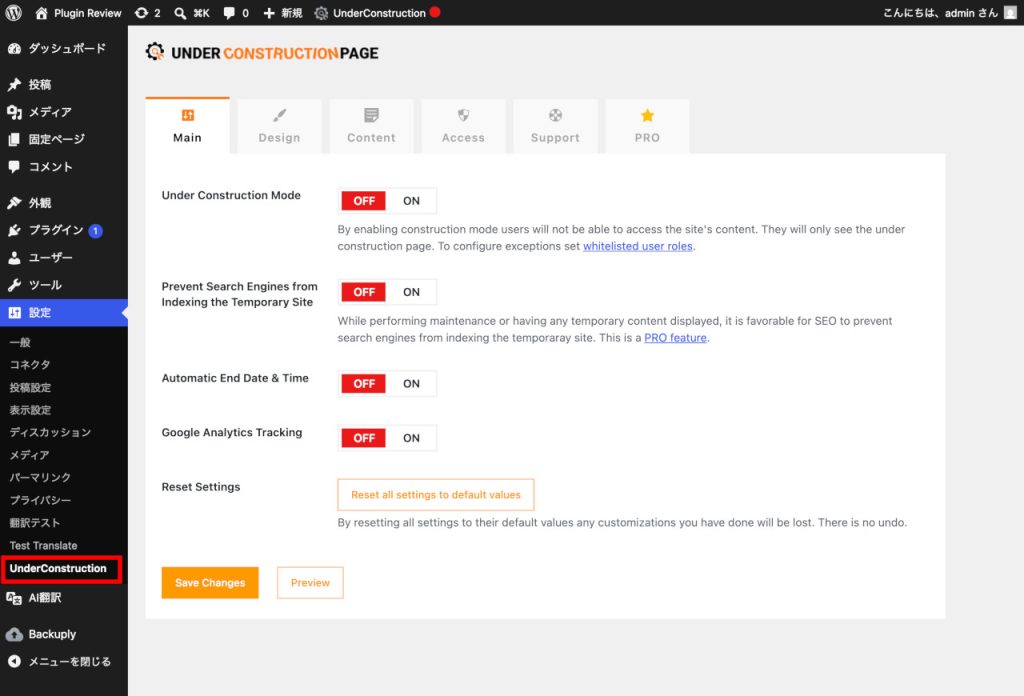
Under Construction プラグインはインストールすると画像のように英語のままのメニューが表示されます。これをMatically AI Translator で日本語化します。
Matically AI Translator の使い方
まずはインストールされているプラグインの翻訳状況を調べます。
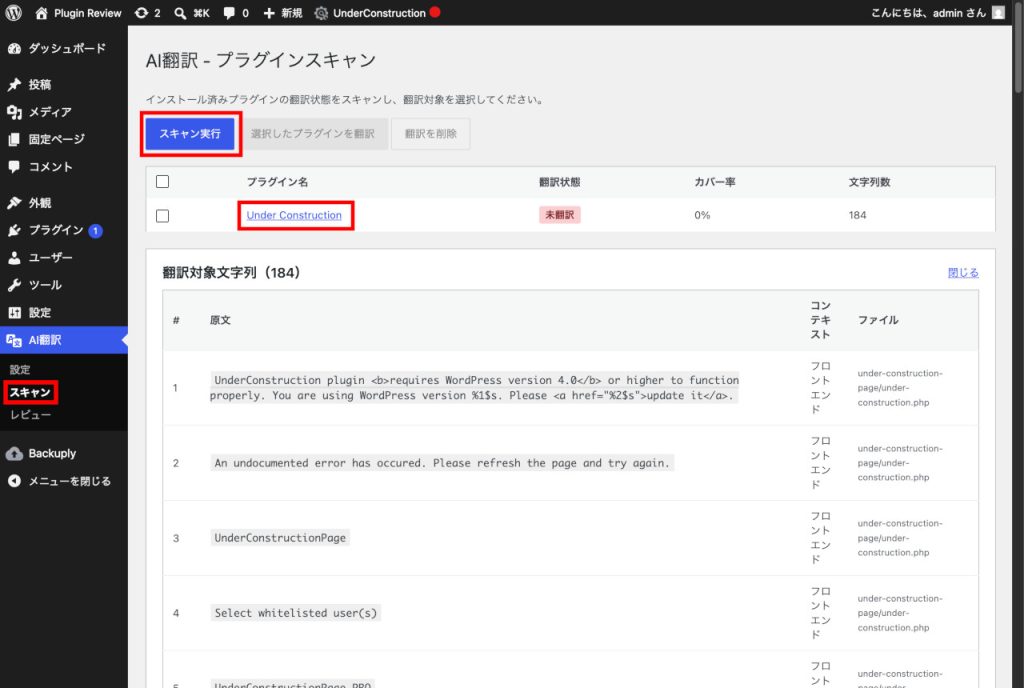
- ダッシュボード画面の「AI翻訳」を選択します
- 「スキャン」を選択します
- 「スキャン実行」をクリックしてスキャンを実行します
- スキャンが完了するとプラグイン一覧と翻訳状況が表示されますので、プラグイン名をクリックすると翻訳対象文字列を確認することができます。
翻訳(日本語化)したいプラグインが決まったら翻訳を実行していきます。
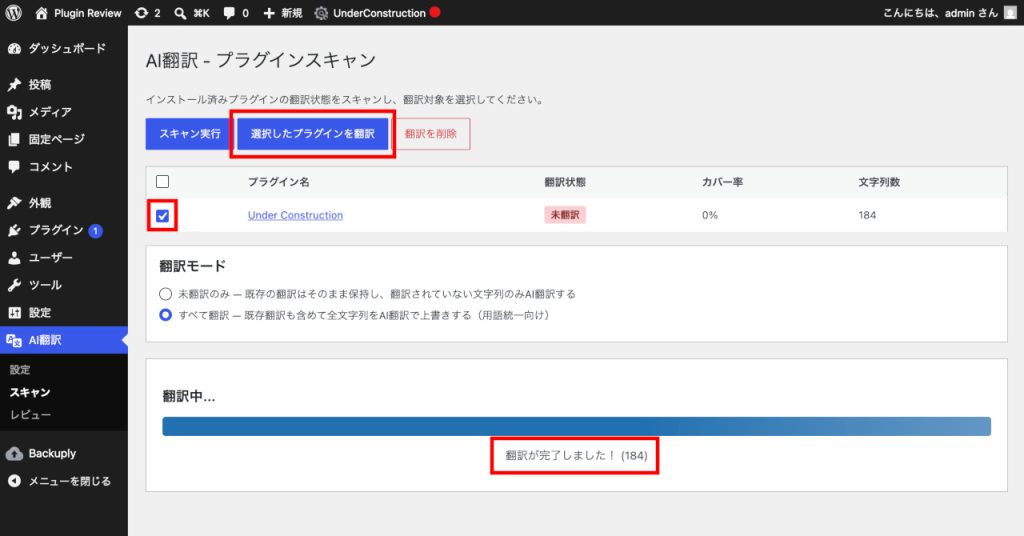
- 翻訳したいプラグインのチェックボックスをクリックします
- 「選択したプラグインを翻訳」をクリックします
- しばらく待つと「翻訳が完了しました!」と表示されるので、この時点で選択したプラグインの日本語化が完了します
翻訳対象のプラグイン(この例では Under Contruction)の設定画面を開いてみます。
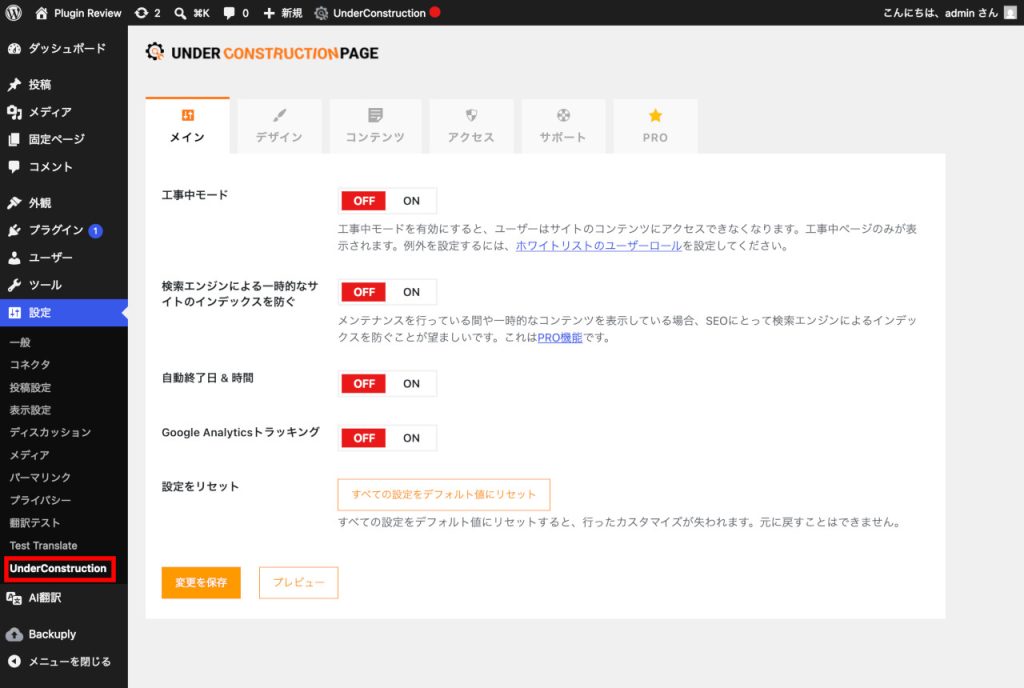
Under Constructionプラグインの設定ページが無事に日本語化されています!
基本的な機能はこれで達成できましたので簡単ですね
以上で Matically AI Translator の使い方の解説は終了です。
Matically AI Translator は無料で始められますが、たくさんのプラグイン翻訳や、プラグインがアップデートされて翻訳文字が増えた時等はライセンスを購入することで対応できます。


